 Equipa CueTwin

Em resumo
- O truque é pôr o texto o mais perto possível da webcam, normalmente no topo do ecrã.
- Podes ler no próprio computador, numa janela estreita por baixo da câmara, ou num telemóvel preso ao monitor.
- Se a chamada já está a usar o microfone do computador, escolhe o microfone do telemóvel para o CueTwin ouvir.
- Para webinars e demos de vendas, escreve tópicos curtos em vez de um texto corrido.
Numa videochamada, quem te vê nota logo quando os teus olhos descem para as notas. Com o texto colado à webcam e a avançar com a tua voz, consegues ler a abertura, os números e o fecho sem perder o contacto visual.
Onde pôr o texto
A webcam está quase sempre no topo do ecrã. Por isso, o texto deve ficar mesmo por baixo dela, e não no meio do ecrã, onde costuma estar a janela da chamada.
- No mesmo computador: abre o ecrã Apresentar do CueTwin numa janela estreita, encosta-a ao topo do ecrã, por baixo da câmara, e põe a janela da chamada mais abaixo.
- Num telemóvel: prende-o ao monitor, logo abaixo da webcam, com um suporte ou uma mola. Ligas pelo QR code e controlas tudo no computador.
- Num tablet: bom para quem usa uma câmara externa num tripé. Põe o tablet atrás ou por baixo da câmara.
Passo a passo
- Escreve as notas no CueTwinCola o texto ou escreve tópicos. Usa ## para separar as partes da apresentação.
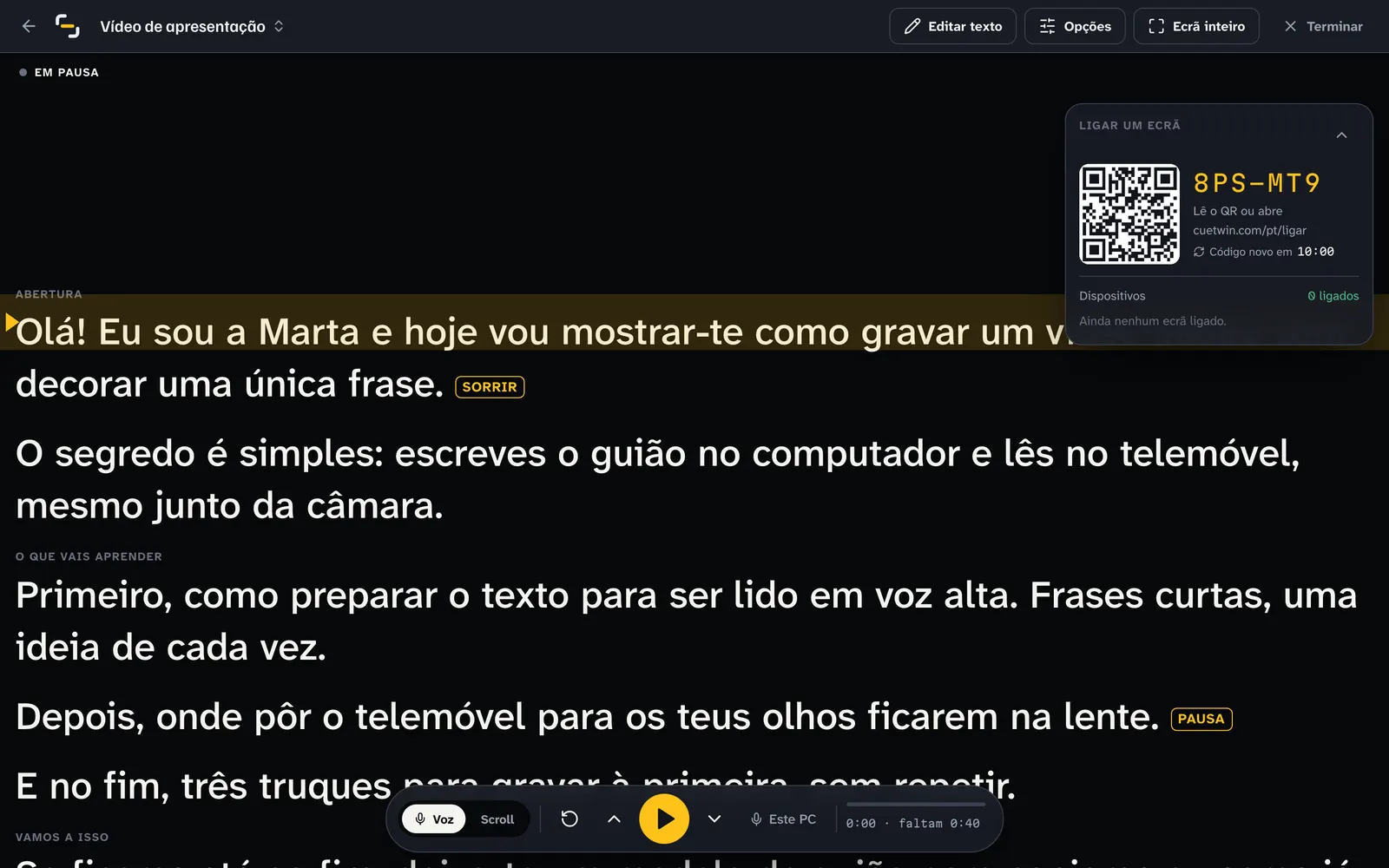
- Carrega em ApresentarSe vais ler no telemóvel, lê o QR code com ele. Se vais ler no computador, deixa a janela aberta.
- Ajusta a leituraLetra grande, texto estreito e a linha de leitura no topo, à altura da câmara.
- Escolhe o microfoneNa barra de baixo, carrega em Este PC e escolhe o telemóvel, se o microfone do computador estiver ocupado com a chamada.
- Entra na chamada e carrega em Seguir a vozO texto avança quando falas e espera quando alguém te interrompe.
E o microfone?
O Zoom, o Teams e o Meet usam o microfone do computador. Na maioria dos casos, o browser consegue partilhá-lo com o CueTwin sem problemas. Se o CueTwin deixar de ouvir, há duas soluções:
- Escolher o microfone do telemóvel ligado como ecrã: o CueTwin ouve por ele e a chamada continua no computador.
- Mudar para velocidade fixa e controlar o ritmo com as setas ou com um comando Bluetooth.
Dica: Testa tudo numa chamada contigo mesmo antes da reunião a sério. No Meet e no Zoom podes abrir uma sala só para ti.
O que vale a pena escrever
Numa reunião, ninguém quer ouvir um texto lido do princípio ao fim. Escreve por inteiro só o que tem de sair perfeito, e o resto em tópicos:
- A abertura: as primeiras duas ou três frases, para começares seguro.
- Números e nomes: preços, datas, percentagens e nomes de clientes.
- As respostas difíceis: as objeções que sabes que vão aparecer.
- O fecho: o próximo passo que queres que a outra pessoa dê.
Webinars e apresentações gravadas
Num webinar falas muito tempo sem interrupções, e aí um guião completo ajuda mesmo. Divide-o em secções curtas e usa a contagem 3, 2, 1 para teres tempo de olhar para a câmara antes de o texto começar.
Se partilhas o ecrã com slides, o teleprompter no telemóvel junto da câmara é a melhor opção: o ecrã do computador fica livre para os slides.
Perguntas frequentes
As outras pessoas veem o teleprompter?
Não, se não partilhares a janela do CueTwin. Partilha só a janela dos slides ou do browser que queres mostrar.
Funciona com o Microsoft Teams?
Sim. O CueTwin funciona no browser, ao lado de qualquer app de videochamada: Teams, Zoom, Meet, Webex ou outra.
E se me interromperem a meio?
Com Seguir a voz, o texto fica parado enquanto a outra pessoa fala e retoma quando voltas ao guião.
Preciso de dois ecrãs?
Não. Podes ler numa janela por baixo da webcam no mesmo ecrã. Um telemóvel junto da câmara é só mais confortável.