 Equipa CueTwin

Em resumo
- Qualquer comando que funcione como teclado serve: apresentadores de slides, comandos de anel e pedais Bluetooth.
- Por defeito, Espaço começa e pausa, as setas avançam e recuam e Home volta ao início.
- Podes mudar o que cada botão faz em Definições.
- Sem comando? Um segundo telemóvel serve, ligado pelo mesmo QR code.
Quando gravas sozinho, levantar-te para ir ao computador estraga o take. Um comando na mão (ou um pedal no chão) deixa-te pausar, recuar uma frase ou recomeçar sem sair do enquadramento.
Que comandos funcionam
O CueTwin lê as teclas que o computador recebe. Por isso, qualquer comando que se ligue como teclado Bluetooth funciona, sem drivers nem apps:
- Apresentadores de slides (os de PowerPoint): enviam as teclas Página Seguinte e Página Anterior.
- Comandos de anel ou de dedo, pensados para TikTok e Reels: costumam enviar setas ou teclas de volume.
- Pedais Bluetooth, para quem tem as mãos ocupadas, por exemplo a tocar um instrumento ou a fazer uma demonstração.
- Um teclado sem fios normal, se estiveres perto da secretária.
Dica: Liga o comando ao computador onde está o CueTwin aberto, não ao telemóvel que mostra o texto. É o computador que controla todos os ecrãs.
Que tecla faz o quê
| Ação | Teclas por defeito |
|---|---|
| Começar e pausar | Espaço, Enter, Reproduzir/Pausar |
| Avançar | Página Seguinte, seta para a direita, Faixa seguinte |
| Recuar | Página Anterior, seta para a esquerda, Faixa anterior |
| Mais rápido | Seta para cima, Volume + |
| Mais devagar | Seta para baixo, Volume − |
| Voltar ao início | Home |
Mudar o que cada botão faz
- Abre as DefiniçõesNo CueTwin, vai a Definições, na barra do lado.
- Escolhe a açãoPor exemplo, Recuar.
- Carrega no botão do comandoO CueTwin grava a tecla que o comando envia. Podes ter várias teclas para a mesma ação.
- Experimenta numa apresentaçãoAbre um guião, carrega em Apresentar e testa cada botão antes de gravar.
Isto resolve o caso mais comum: um comando barato que envia teclas de volume ou de música em vez de setas. Basta atribuir essas teclas às ações que queres.
Sem comando: usa um segundo telemóvel
Se não tens comando, qualquer telemóvel serve. Lê o mesmo QR code do ecrã Apresentar e escolhe Usar como comando. Aparece um botão grande para começar e pausar, com setas para avançar e recuar, e a frase em que vais.
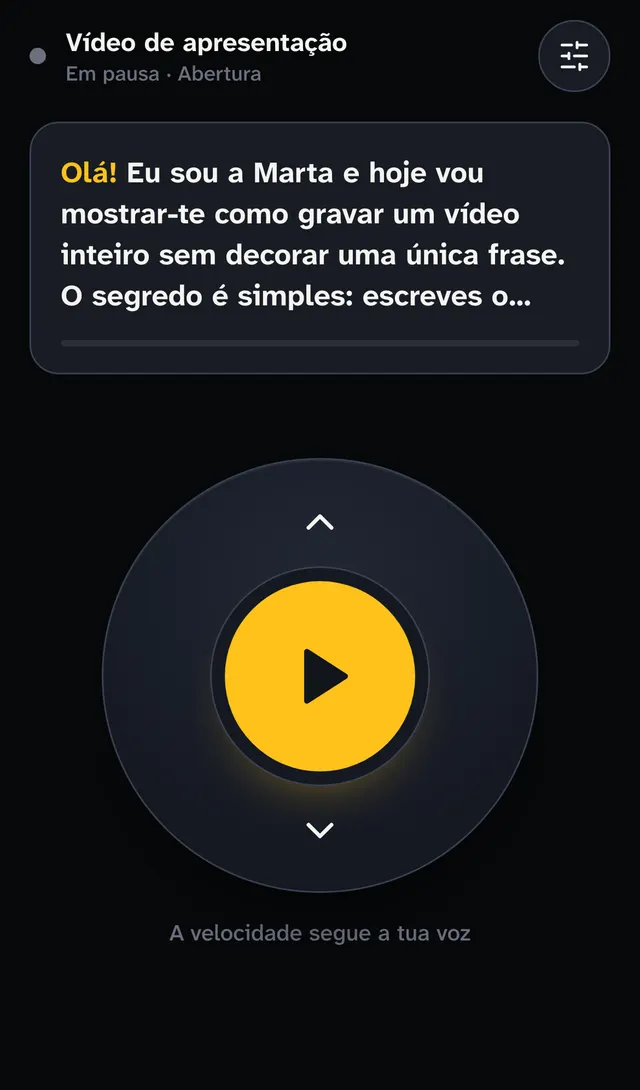
É útil quando alguém te ajuda na gravação: essa pessoa fica com o telemóvel-comando e tu só tens de falar.
Com a voz, ainda precisas de comando?
Com Seguir a voz, o texto já avança sozinho e espera quando paras. O comando serve sobretudo para as exceções: recomeçar um take, saltar um parágrafo que decidiste cortar ou pausar enquanto mostras alguma coisa à câmara.
Com velocidade fixa, o comando é quase obrigatório: é com ele que acertas o ritmo do texto ao teu, sem parar a gravação. Lê mais sobre o ritmo em palavras por minuto.
Perguntas frequentes
O meu comando não faz nada. O que verifico?
Confirma que está ligado ao computador (não ao telemóvel) e que a janela do CueTwin está ativa. Depois, em Definições, carrega no botão para ver que tecla ele envia.
Funciona com o comando de anel do TikTok?
Se ele se liga por Bluetooth como teclado ou comando multimédia, sim. Atribui as teclas que ele envia às ações em Definições.
Posso usar o comando e a voz ao mesmo tempo?
Sim. A voz faz avançar o texto e o comando serve para pausar, recuar ou recomeçar quando precisares.
O comando por telemóvel precisa de conta?
Não. O segundo telemóvel liga-se pelo QR code e não precisa de app nem de conta.